UYAP'tan indirdiğiniz bir evrak ya da size gönderilen bir dilekçe .udf uzantılıysa, çift tıkladığınızda büyük ihtimalle hiçbir şey açılmaz. Word de PDF okuyucular da bu formatı tanımıyor. Bunun için tarayıcıda çalışan birkaç araç yazdım: UDF'yi açıyorlar, PDF'ye ve Word'e çeviriyorlar, ters yönde de Word ve PDF belgelerinden UDF hazırlıyorlar. Hepsi ücretsiz ve dosyanız hiçbir sunucuya gitmiyor.
Bu yazıda her aracın ne işe yaradığını ve neyi koruyup neyi kaybettiğini anlatıyorum. İkincisi daha önemli, çünkü hukuki bir belgede neyin eksik kaldığını bilmeniz gerekiyor.
UDF dosyası nedir?
UDF, UYAP Doküman Formatı demek. Adalet Bakanlığı'nın Ulusal Yargı Ağı Bilişim Sistemi UYAP bu formatı kullanıyor. Avukatlar ve vatandaşlar dilekçelerini UYAP'a çoğunlukla UDF olarak yüklüyor, UYAP'tan indirilen evrakların çoğu da UDF olarak geliyor.
Teknik olarak bir UDF dosyası bir ZIP arşivi. İçindeki content.xml belgenin bütün metnini tek parça halinde tutuyor. Kalın, italik, yazı tipi ve hizalama gibi biçimler ayrı XML öğelerinde, metnin hangi aralığına uygulandıklarıyla birlikte duruyor. Resimler aynı dosyaya base64 olarak gömülü. E-imzalı belgelerde arşive bir de sign.sgn dosyası ekleniyor.
UDF'yi açmanın resmî yolu UYAP Doküman Editörü. Ücretsiz, Windows, macOS, Linux, Android ve iOS sürümleri var ve UYAP'ın resmî sitesinden indiriliyor. Belgeyi düzenleyecek, e-imzalayacak ya da UYAP'a gönderecekseniz yine o gerekiyor. Ama yalnızca okumak, yazdırmak ya da birine PDF olarak iletmek için program kurmanız gerekmiyor.
Araçlar halitsever.github.io/uyap-pdf adresinde. Dönüşümün hepsi tarayıcınızda yapılıyor: dosya cihazınızda okunuyor, çıktı yine cihazınızda oluşuyor. Kodun tamamı GitHub'da, MIT lisanslı. Resmî bir kurum sitesi değil, UYAP ya da e-Devlet ile bir bağlantısı yok.
UDF dosyası program kurmadan nasıl açılır?
Yalnızca okumak istiyorsanız UDF görüntüleyici yeterli. Dosyayı sayfaya sürüklüyorsunuz, belge birkaç saniye içinde sayfa sayfa açılıyor. Metin, tablolar, resimler, üstbilgi, altbilgi ve sayfa numaraları görünüyor. Saklamak ya da yazdırmak isterseniz aynı sayfadan PDF olarak indirebiliyorsunuz. Güncel mobil tarayıcılarda da çalışıyor.
Görüntüleyicide belgeyi düzenleyemezsiniz. E-imzalı bir UDF de açılıyor, ama imzanın geçerliliği burada doğrulanmıyor. Yazı tipleri ölçüleri aynı olan açık lisanslı karşılıklarıyla değiştirildiği için satır sonları editördekinden yer yer farklı düşebiliyor.
UDF'yi PDF'ye çevirme
UDF'yi PDF'ye çevirme aracı UDF'nin içindeki metni ve biçim bilgilerini okuyup sayfaları yeniden diziyor. PDF'deki yazı görüntü değil, gerçek metin: Türkçe karakterler dahil seçebiliyor, kopyalayabiliyor, PDF okuyucunun aramasıyla bulabiliyorsunuz.
PDF'ye geçenler: kalın, italik, altı çizili yazı, renkler ve yazı boyutları; paragraf hizalaması, girintiler, satır aralığı ve sekme durakları; birleştirilmiş hücreli ve kenarlıklı tablolar; resimler, antetli kâğıt arka planı, üstbilgi, altbilgi ve sayfa numaraları; kâğıt boyutu, yatay sayfalar ve sayfa sonları; numaralı ve madde işaretli listeler.
Geçmeyenler:
- E-imza PDF'ye taşınmıyor. E-imzalı bir UDF'den çıkan PDF imzasız bir kopya ve resmî suret yerine geçmiyor. UYAP'a yükleme ve diğer resmî işler için asıl UDF dosyasını saklayın.
- Belgeye eklenmiş notlar ve yorumlar aktarılmıyor.
- Times New Roman, Arial ve Courier New yerine ölçüleri aynı olan Tinos, Arimo ve Cousine kullanılıyor. Görünüm çok yakın, ama satır ve sayfa sonları yer yer kayabiliyor.
- Araç bir öğeyi tanımazsa metnini koruyor, biçimi asıl belgeden farklı görünebiliyor.
Birebir aynı çıktı gerekiyorsa belgeyi UYAP Doküman Editörü'nde açıp PDF Olarak Kaydet komutunu kullanın. Araç, editörün kurulu olmadığı ya da kurulamadığı durumlar için.
UDF'yi Word'e çevirme
Bir UDF'deki metni alıp üzerinde çalışmanız gerekiyorsa UDF'yi Word'e çevirme aracı bir .docx dosyası hazırlıyor. Metin, tablolar ve listeler Word'e yazı olarak geliyor, numaralı listeler gerçek Word listesine dönüşüyor. Dosyayı Word, LibreOffice ya da Google Dokümanlar ile açabiliyorsunuz.
Burada bir istisna var: PDF'den çevrilmiş UDF'ler sayfa görüntülerinden oluşuyor. Bunlar Word'de de görüntü olarak kalıyor ve metinleri düzenlenemiyor. Dosya numarası gibi şablon alanları o anki değeriyle düz yazı olarak geliyor. E-imza, notlar ve yorumlar Word'e de aktarılmıyor.
Editör kuruluysa DOC Olarak Kaydet komutu da belgeyi Word'ün açabildiği eski .doc biçiminde kaydediyor. Bu araç editör olmadan çalışıyor ve güncel .docx biçimini üretiyor.
Word'ü UDF'ye çevirme
Word'ü UDF'ye çevirme aracı .docx dosyasındaki metni ve biçimleri okuyup UYAP Doküman Editörü'nün kaydettiği yapıda bir UDF yazıyor. Metin sayfa görüntüsü olarak değil yazı olarak gidiyor. Yani UDF'yi editörde açıp düzeltebiliyor, arayabiliyor, kopyalayabiliyorsunuz.
Çıktıyı resmî UYAP Doküman Editörü'nün 5.4.20 sürümünde açıp kaydederek test ettim: dosyalar açılıyor, doğru görünüyor, düzenlenip kaydedilebiliyor. Bu testler editörün bazı kurallarını da ortaya çıkardı. Örneğin sayfa numarasının yazı boyutu ondalıklı bir sayı olursa editör dosyayı hiç açmıyor ve "Dosya açılamadı" diyor. Ondalıklı sütun genişlikleri de tablo düzenini bozuyor. Araç bu iki değeri tam sayı olarak yazıyor.
UDF'ye aktarılanlar: yazı tipi ve boyutu, kalın, italik, altı ve üstü çizili yazı, renkler, vurgu, alt ve üst simge; asılı girinti dahil paragraf ayarları ve sekme durakları; editörün kendi listelerine dönüşen numaralı ve madde işaretli listeler; sütun genişlikleri ve yatay birleştirilmiş hücreleriyle tablolar; resimler; kâğıt boyutu ve kenar boşlukları; üstbilgi, altbilgi ve "Sayfa 1 / 3" gibi sayfa numaraları; dipnotlar, numaralarıyla belgenin sonunda. Word'de izlenen değişiklikler varsa belge, değişiklikler kabul edilmiş haliyle aktarılıyor.
Sınırları da var:
- Yalnızca .docx okunuyor. Eski .doc ya da RTF dosyasını Word'de açıp Dosya → Farklı Kaydet ile "Word Belgesi (.docx)" olarak kaydedin. Parolalı belgelerin önce parolasını kaldırın.
- Editörde dikey birleştirilmiş hücre ve hücre dolgu rengi yok. Dikey birleşen hücreler ayrı hücre olarak yazılıyor, hücre renkleri aktarılmıyor. Sekme durağındaki nokta dolguları da editörde görünmüyor.
- Metin kutularının içeriği normal paragraf olarak ekleniyor. Şekiller, grafikler, yorumlar ve EMF/WMF resimler aktarılmıyor.
- Belgede birden fazla bölüm varsa bütün sayfalar son bölümün sayfa düzenini alıyor.
- Editör satırları kendi yazı tipi hesabıyla diziyor, bu yüzden satır ve sayfa sonları Word'dekinden yer yer farklı düşebiliyor.
- Oluşan UDF imzasız. Gerekiyorsa editörde e-imza ya da mobil imza ile imzalıyorsunuz.
UYAP'a yüklemeden önce UDF'yi bir kez editörde açıp kontrol etmenizi öneririm.
PDF'yi UDF'ye çevirme
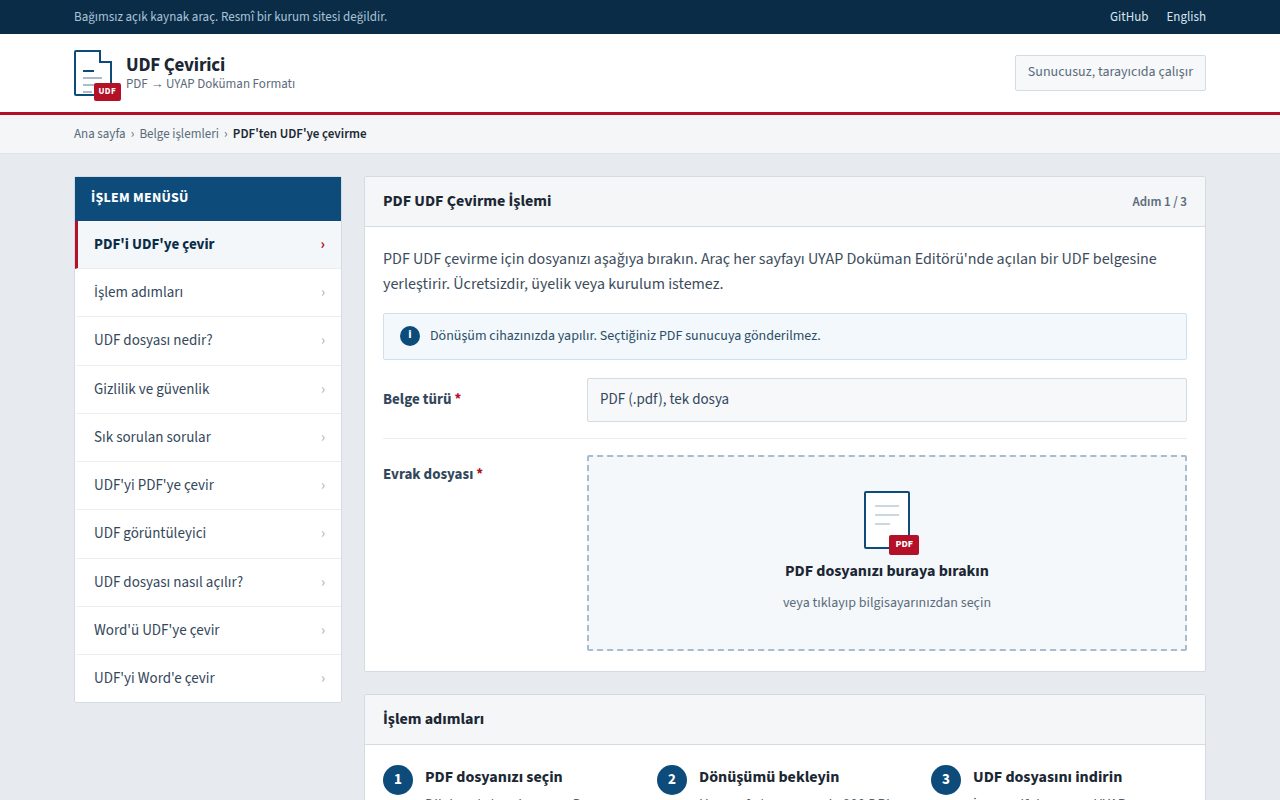
Görünümün hiç değişmemesi gerekiyorsa diğer yol PDF'yi UDF'ye çevirme aracı. Her sayfa tarayıcınızda 200 DPI çözünürlükte işleniyor ve UDF'ye tam sayfa görüntü olarak gömülüyor. Çıktı taranmış bir belge gibi: sayfalar PDF'deki gibi görünüyor, ama metin düzenlenemiyor, aranamıyor ve dosya daha büyük oluyor. Göndermeye hazır belgeler için uygun.
Word dışındaki belgeler için de bu yol geçerli. Excel ya da başka bir belgeyi önce Dosya → Farklı Kaydet → PDF ile kaydedin, sonra PDF'yi UDF'ye çevirin. Parola korumalı PDF'ler çevrilmiyor. Sabit bir boyut sınırı yok, ama dönüşüm tarayıcı belleğinde yapıldığı için yüzlerce sayfalık PDF'leri bölerek çevirmek daha rahat. Bu sayfa bir kez yüklendikten sonra internet bağlantısı olmadan da çalışıyor.
Hangisini ne zaman kullanmalı?
- Size gelen bir UDF'yi okumak için görüntüleyici.
- Saklamak, yazdırmak ya da e-postayla göndermek için UDF'den PDF'ye.
- Metni başka bir belgede kullanmak için UDF'den Word'e.
- Word'de yazdığınız dilekçeyi düzenlenebilir haliyle UYAP'a yüklemek için Word'den UDF'ye.
- Sayfaların olduğu gibi kalması gerektiğinde PDF'den UDF'ye.
UDF formatı ve editörün kurulumu hakkında daha fazlası UDF dosyası nedir, nasıl açılır? rehberinde.
Yazılım geliştiriciyseniz PDF'den UDF'ye dönüşüm uyap-udf adıyla bir Node.js kütüphanesi olarak da var. Node.js 22 veya üstü gerekiyor:
npm install uyap-udf
import { readFile, writeFile } from "node:fs/promises";
import { convertPdfBufferToUdf } from "uyap-udf";

const pdf = await readFile("document.pdf");
const outcome = await convertPdfBufferToUdf(pdf);
if (outcome.ok) await writeFile("document.udf", outcome.udf);
Düzgün açılmayan bir UDF ya da yanlış çevrilen bir belge görürseniz GitHub'da bir issue açın.